Hai la necessità di ridurre la dimensione e il peso di un file video in tuo possesso, in modo da poterlo condividere più facilmente con amici e/o parenti? Oppure vuoi risparmiare spazio su disco riducendo la dimensione dei tuoi filmati? Oggi è possibile ridurre la dimensione di tutti i file video memorizzati sul disco rigido usando il programma Video Converter. Di seguito le istruzioni su come ridurre il peso dei video files di qualsiasi formato (avi, mpeg, wmv, mov ecc…).
Passo 1: Scaricare ed installare Wondersoft Video Converter
Vai al sito ufficiale di SoftStore Video Converter. Scarica la versione per Windows o Mac e installala sul tuo computer
Passo 2: Eseguire Video Converter e selezionare il file di ingresso
Clicca su Aggiungi Files… e trova la cartella in cui è presente il video che vuoi analizzare e convertire in un video di più bassa dimensione:

Passo 3: Impostare il formato di uscita
Una volta selezionato il file da convertire e ridimensionare, clicca a destra in corrispondenza del Formato di Uscita per impostare quello che desideri (esempio FLV, WMV, MP4, MPEG, WMV, MOV, ecc….
Una volta selezionato il formato di uscita clicca in basso su “Creazione Personalizzata” per aprire questa finestra:
Passo 4: Modifica impostazioni video
Come si vede dall’immagine sopra, nella sezione “QUALITA'” seleziona il box “Piccola Dimensione”
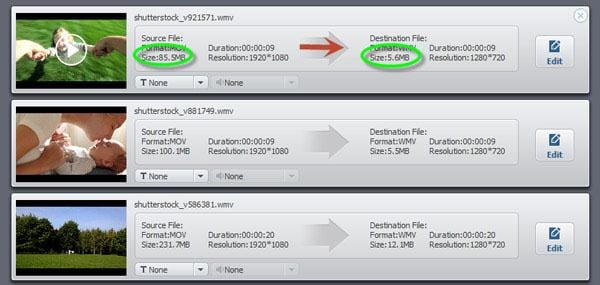
Conferma la modifica e ritorna alla schermata iniziale del programma per vedere in anteprima quale sarà il peso del file video in uscita. Nell’immagine qui sotto, evidenziato in verde potrai vedere la dimensione prima e dopo la conversione. Nel nostro esempio potremo passare da un video di 85 MB a uno di soli 5,6 MB!!
Passo 5: Modificare il bitrate video e audio
Se vuoi ulteriormente ridurre la dimensione la dimensione del tuo filmato potrai modificare altri parametri video in modo manuale. Per far ciò accedi nuovamente alle impostazioni del video e modifica i parametri come risoluzione, bitrate, frame rate, encoder ecc… Ovviamente inserendo valori più bassi di questi parametri potrai ottenere un video di più piccole dimensioni, ma anche di più scarsa qualità. Dovrai cercare di ottenere un buon compromesso.
Passo 6: Esporta video rimensionato
Adesso si può iniziare il processo di esportazione e conversione del video. Clicca sul pulsante Converti
Il tempo del processo dipende dal peso, dalla dimensione di file di ingresso, dal suo formato e i parametri applicati.
Alla fine dell’esportazione clicca su “Apri Cartella” per accedere alla directory in cui troverai il file video ridimensionato.
E’ tutto!