 VOB è l’acronimo di Video OBject. Un file VOB, nel file system di un DVD video, può essere visto come un grande “raccoglitore” che contiene un po’ tutto: esso può raggiungere la dimensione limite di 1 GB ed è formato da altri file VOB più piccoli (che compongono le scene a cui si accede direttamente dal root menu del disco), dall’audio tipicamente in formato Dolby AC3 e in diverse lingue, dal film vero e proprio in formato compresso in buona parte dei casi in MPEG-2.
- Inserisci un DVD+R (DVD-R, DVD+RW o DVD-RW)
- Carica i files video da masterizzare
- Visualizza files e imposta parametri
- Crea DVD menu, sottofondo musicale e sfondo (Opzionale)
- Scegli Destinazione
- Avvia masterizzazione
Scarica e Avvia ImTOO DVD Creator e carica i files da convertire cliccando ‘Add Video Files’ sotto il menu ‘File’ . Oppure puoi cliccare ‘Add Video Files’ sull’interfaccia.
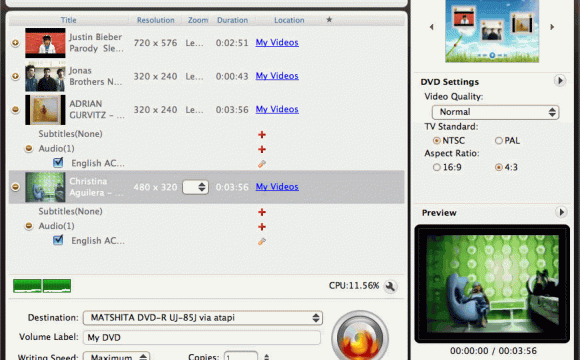
Dopo aver caricato il video VOB, esso sarà visualizzato nella lista dell’interfaccia principale e da essa puoi anche modificare le impostazioni che desideri.
NB: Medoti di Visualizzazione del DVD
Puoi modificare il tipo di visualizzazione del file selezionando il titolo e cliccando su ‘Resize Method’ dove c’è un menu a tendina con 3 voci:
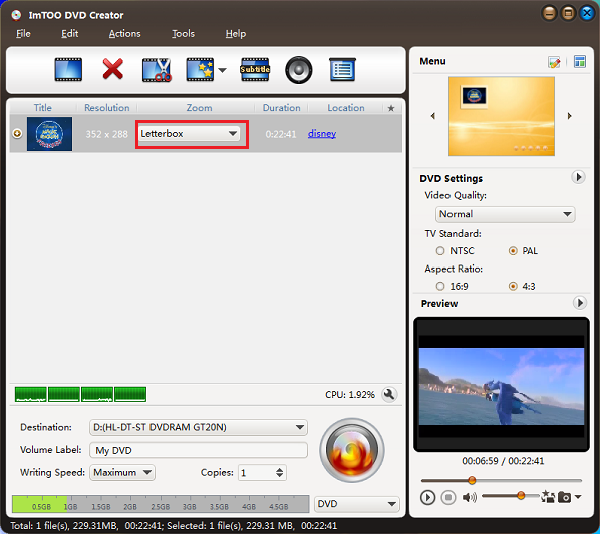
3 scelte:
Letterbox: aggiunge due strisce nere sopra e sotto.
Pan e Scan: il video viene ridimensionato alle dimensioni desiderate.
Full Screen: video a schermo pieno.
Puoi scegliere il menu DVD semplicemente cliccando su ‘Template’ in alto a destra del programma. Il template scelto sarà visualizzato nella preview subito sotto il bottone Template..
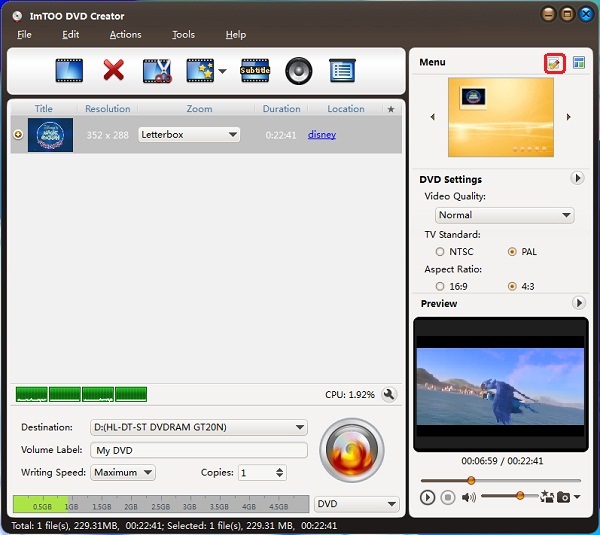
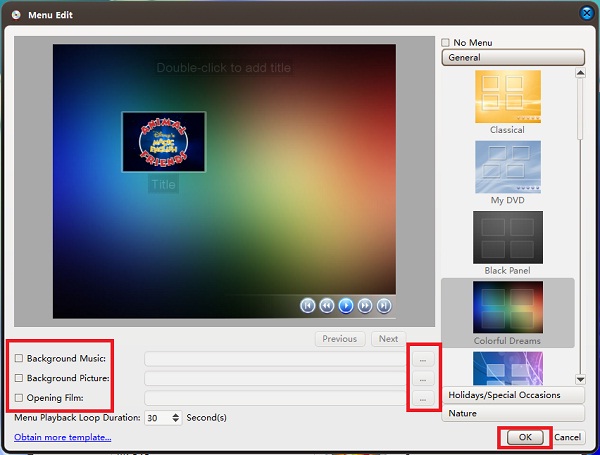
Puoi a questo punto anche modificare il template del menu usando le immagini e le musiche presenti sul tuo computer. Clicca su ‘Edit’ affianco a ‘Template’ e si apre una finestra in cui potrai modificare e scegliere “Background Music” o “Background Picture” per aggiungere sottofondo musicale o altre immagini di sfondo.
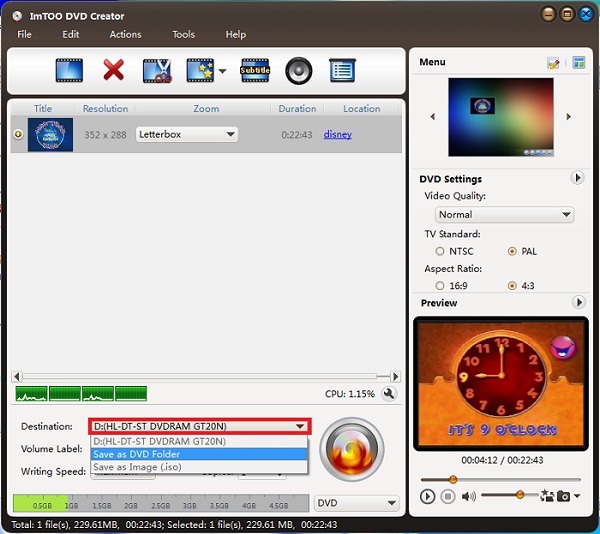
Clicca in basso su ‘Destination’ per scegliere cosa fare del file che otterrai in uscita. Puoi scegliere di creare il disco DVD direttamente o di salvare i file immagine ISO sul tuo PC come backup.
Per partire con la masterizzazione del video VOB e la creazione del DVD clicca il bottone ‘Start Burn’ come evidenziato in figura qui sotto:
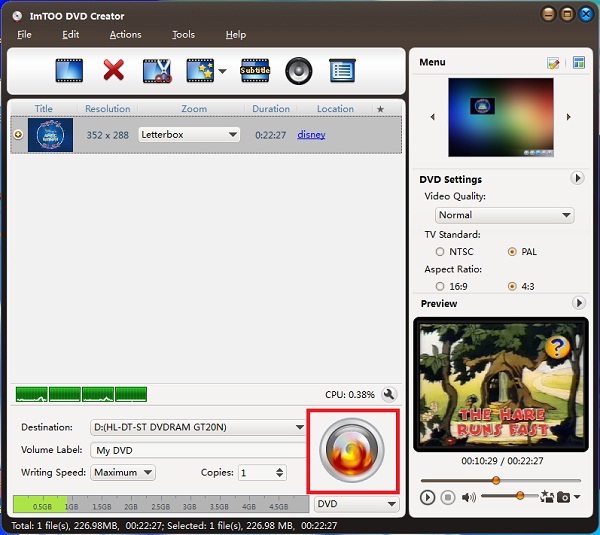
Nota: puoi impostare modalità di uscita “NTSC” o “PAL” cliccando su “Preferences” sotto il menu “Tools” prima di masterizzare e creare il DVD.