Skip to content
Conversione Video Offline

Conversione Video Offline

Video Converter Software

Conversione Video Offline
  • Home
  • Info e Contatti
  • Ricerca Convertitore
Conversione Video Offline

Conversione Video Offline

Video Converter Software

  • Home
  • Info e Contatti
  • Ricerca Convertitore
Video Editors

Rimuovere Bande e Strisce Nere da un Video

admin
2

In questo articolo vediamo un modo semplice e pratico per eliminare definitivamente le fastidiose strisce o bande nere che si vedono sul video (una sopra e l’altra in basso, e spesso compaiono anche ai lati del video) e che spesso non fanno altro che rimpicciolire la dimensione dello schermo del video. Grazie al software Video Converter Ultimate, bastano pochi passaggi per effettuare questa operazione.

Innanzitutto SCARICA VIDEO CONVERTER ULTIMATE (versione demo per Windows).

Se possiedi un Mac scarica da Questo Link

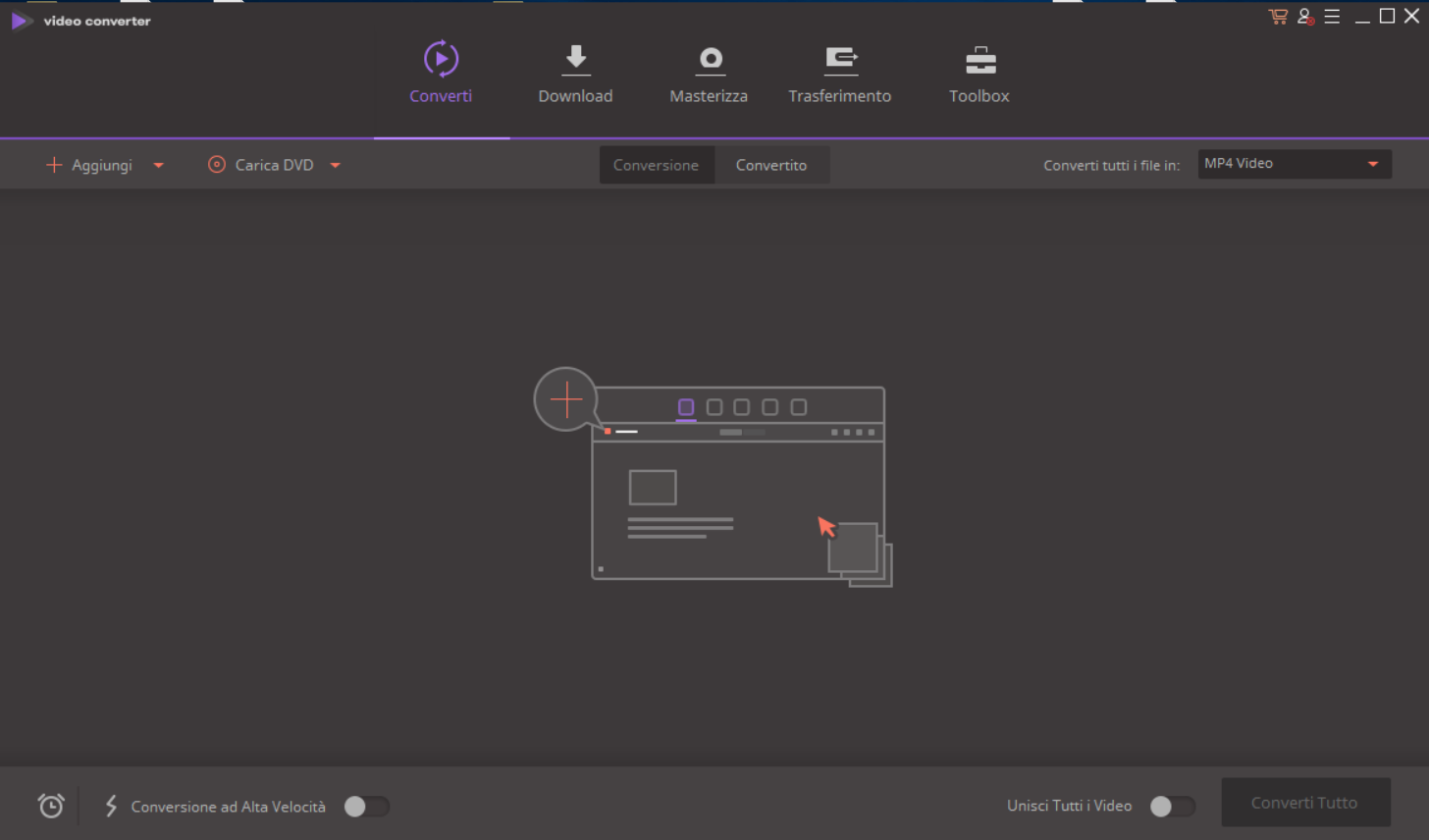
Una volta avviato vedrai una schermata come questa:

La prima cosa da fare è selezionare e caricare il video in questione. Clicca su “AGGIUNGI” per selezionare e importare il file video da cui vuoi eliminare le bande nere. Dopo il caricamento vedrai una schermata del genere:

Dopo aver caricato il video clicca sotto l’immagine di anteprima, sul simbolo al centro (a destra del simbolo delle forbici) per aprire la schermata di video editing con la funzionalità CROP (funzione che consente appunto di rimuovere le bande nere dal video)

Vedrai una finestra come questa:

Nella figura sopra sono già evidenziate le operazioni che dovrai fare e cioè selezionare la funzionalità “CROP” e poi decidere la dimensione del video che vuoi modificare. Potrai aumentare tali dimensioni mantenendo la stessa risoluzione e andando quindi a rimuovere le strisce nere che prima occupavano spazio inutilizzato.

Con queste modifiche il tuo video potrà diventare “full screen” e molto meglio visibile.

Infine clicca in basso su OK per ritornare alla finestra iniziale.

Adesso, per salvare il video modificato, scegli un profilo di conversione (può anche essere lo stesso del video originale) e clicca in basso sul bottone CONVERTI per avviare la conversione e salvataggio del video.

Tutto qui!

Articoli Correlati:

  • Dividere Video file – Divisione Video per Dimensione
  • Convertire DVD in Video DivX – Estrarre Video DivX da DVD
  • Convertire Video in MP4 o MPEG-4 con iOrgSfoft MP4 Converter

Related tags : aumentare dimensione videobande nere filmcancellare bande nere su videocancellare strisce nere dal videorimuovere bande neretogliere bande nere video

Previous Post

Modificare e Personalizzare un Video

Next Post

Mac Video Downloader & Converter

Related Articles

videoaccelerator1.jpg Video DownloaderVideo Editors

Velocizzare e Accelerare Riproduzione Video

reduce size of avi file Video Editors

Ridurre Peso e Dimensione di un File Video AVI MPEG WMV MOV

Video Editors

Effetto Libro Sfogliabile

Video Editors

Inviare Newsletter con Video – Video Email Marketing

Video Editors

Come inserire Video in una Presentazione Powerpoint

Language

  • EnglishEnglish

Categorie

  • Blu-ray Ripper
  • Conversione in 3GP
  • Conversione in AVI e MPEG
  • Conversione in FLV
  • Conversione in SWF
  • Conversione in WMV
  • Conversione MOV
  • Conversione MP4
  • Conversione Video in Audio
  • Conversione Video in DVD
  • Convertitore Video RM
  • Convertitori Universali
  • Convertitori Video
  • Convertitori Video per MAC
  • DivX Converter
  • DVD Burner
  • DVD cloner & DVD copy
  • DVD Creator
  • DVD Ripper
  • DVD Ripper per MAC
  • DVD Video Converter
  • Editor e Tools Video per MAC
  • Featured
  • HD Video Converter
  • iPad Converter
  • iPhone Video Converter
  • iPod Video Converter
  • MOD & TOD Converter
  • PSP-Zune-AppleTV Converter
  • video 3d
  • Video Downloader
  • Video Editors
  • Video in Immagini
  • Video Joiner
  • Video Recorder
  • Video Splitter
  • Wii-Xbox-PS3 Video Converter
| Theme By WPOperation
  • Home
  • Info e Contatti
  • Ricerca Convertitore

Contattaci


Send me a copy